

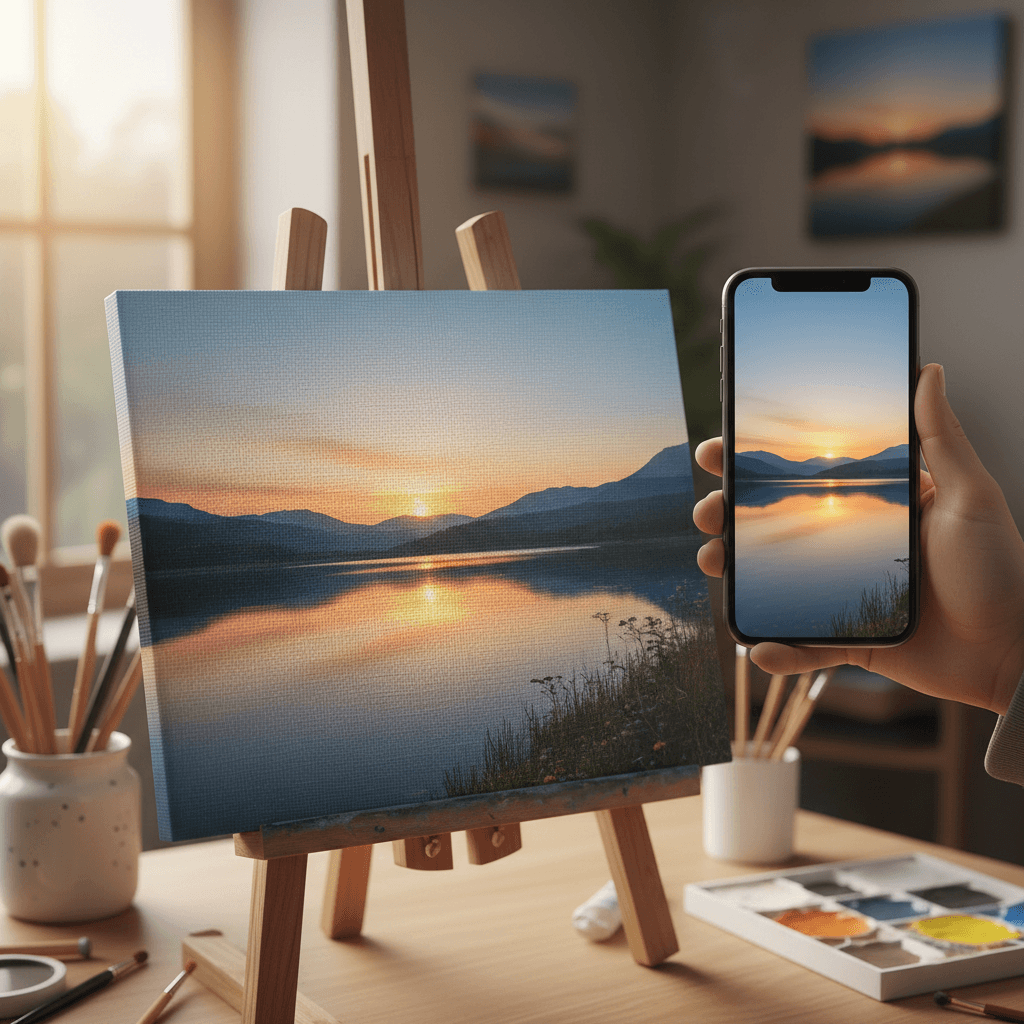
Kenapa Warna Foto di HP dan Kanvas Bisa Berbeda?
Pernahkah Anda mengedit foto sampai terlihat sempurna di layar HP, tapi begitu dicetak ke kanvas, warnanya malah jadi kusam atau terlalu gelap?
Tenang, Anda tidak sendirian. Masalah ini sering membuat orang kecewa, padahal fotonya sudah bagus. Ternyata, ada alasan ilmiah dan teknis di balik perbedaan warna tersebut. Yuk, kita bongkar penyebabnya dengan bahasa yang sederhana!
Mengapa Warna di HP dan Kanvas Tidak Pernah Sama?
1. Perbedaan Sumber Cahaya (Emisi vs Refleksi)
Ini adalah alasan paling utama.
Layar HP (Emisi): Layar HP Anda memancarkan cahaya sendiri. Warna yang Anda lihat dihasilkan oleh lampu di balik layar, sehingga terlihat sangat terang, tajam, dan “hidup”.
Kanvas (Refleksi): Kanvas tidak punya lampu. Anda bisa melihat warna di kanvas karena ada cahaya dari luar (matahari atau lampu ruangan) yang memantul di permukaannya. Karena hanya memantulkan cahaya, warna kanvas pasti terlihat lebih “tenang” dibanding layar HP.
2. Sistem Warna yang Berbeda (RGB vs CMYK)
Dunia digital dan dunia cetak punya “bahasa” warna yang berbeda:
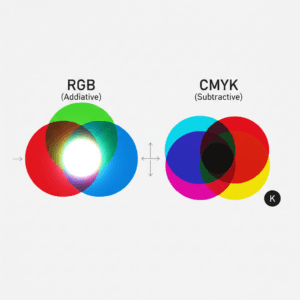
HP menggunakan RGB (Red, Green, Blue): Ini adalah sistem warna cahaya. Kombinasi ketiganya bisa menghasilkan warna-warna neon yang sangat cerah.
Percetakan menggunakan CMYK (Cyan, Magenta, Yellow, Black): Ini adalah sistem tinta. Tinta tidak bisa menghasilkan warna secerah cahaya. Beberapa warna biru elektrik atau hijau stabilo di HP hampir mustahil ditiru 100% oleh tinta cetak.
3. Pengaturan Kecerahan (Brightness) Layar
Seringkali kita melihat foto di HP dengan tingkat kecerahan 80-100%. Hal ini menipu mata kita, seolah-olah foto tersebut sangat terang. Padahal, printer cetak tidak tahu seberapa terang layar HP Anda. Jika file aslinya sebenarnya agak gelap, maka di kanvas akan terlihat jauh lebih gelap.
4. Tekstur Kanvas
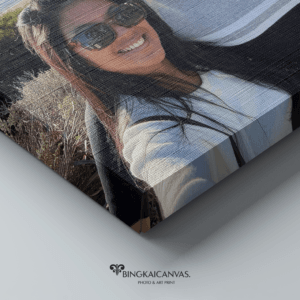
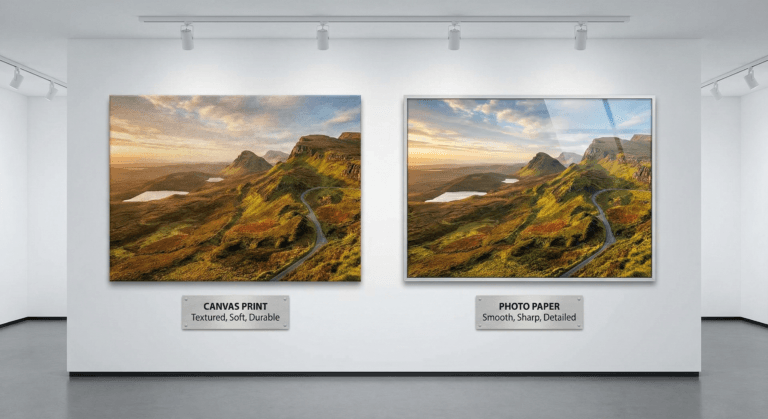
Berbeda dengan kertas foto yang licin, kanvas memiliki tekstur pori-pori yang kasar. Tekstur ini menyerap tinta lebih banyak, yang terkadang membuat detail kecil hilang atau warna terlihat sedikit lebih gelap (efek ink bleed).
Tips Agar Hasil Cetak Mendekati Foto di HP
Turunkan Brightness HP: Coba lihat foto Anda dengan kecerahan layar sekitar 50%. Itulah gambaran warna asli foto Anda jika dicetak.
Naikkan Exposure: Jika foto terlihat agak gelap di HP, naikkan sedikit kecerahannya di aplikasi edit sebelum dikirim ke percetakan.
Gunakan Jasa Profesional: Pastikan tempat cetak Anda menggunakan mesin berkualitas yang sudah terkalibrasi warnanya.
Custom desain canvas print sesuai kebutuhan anda dengan Bingkaicanvas sekarang