

Tips Edit Foto Sebelum Dicetak (User Non-Desainer)
Pernahkah Anda mencetak foto yang terlihat bagus di layar HP, tapi hasilnya justru terlihat gelap, buram, atau warnanya “mati” saat sudah di tangan? Tenang, Anda tidak sendirian!
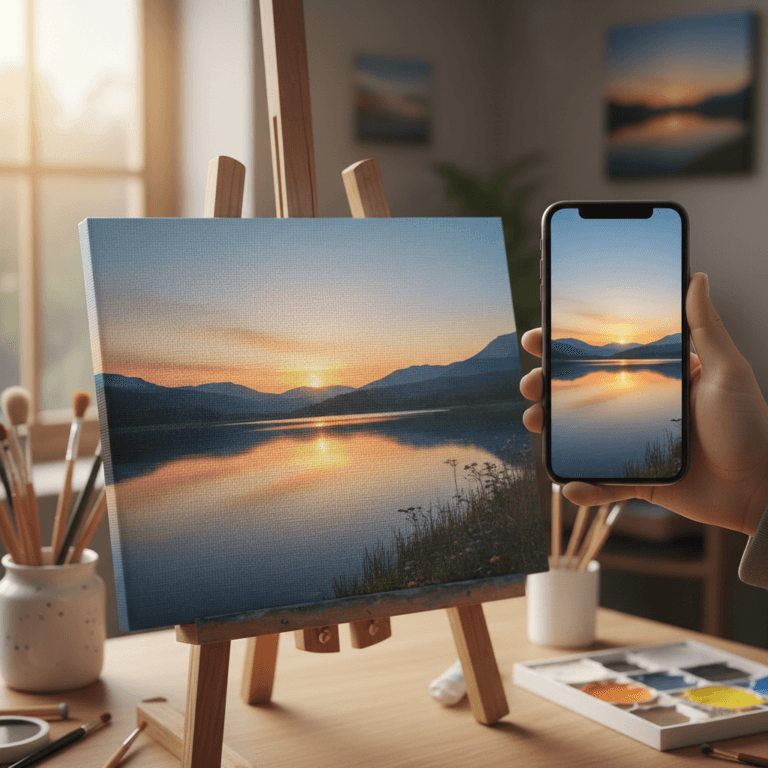
Masalah utamanya adalah layar gadget kita (HP/Laptop) memancarkan cahaya, sedangkan kertas foto memantulkan cahaya. Itulah mengapa sedikit sentuhan edit sangat diperlukan sebelum foto dikirim ke percetakan.
Berikut adalah panduan praktis edit foto untuk Anda yang bukan desainer agar hasil cetak maksimal:
1. Atur Kecerahan (Brightness) Sedikit Lebih Tinggi

Ini adalah tips paling krusial. Karena kertas foto tidak memiliki lampu latar seperti layar HP, foto cenderung terlihat lebih gelap saat dicetak.
Tips: Naikkan Brightness sekitar 10-15% dari apa yang terlihat pas di layar Anda. Ini membantu mengimbangi kegelapan alami media cetak.
2. Tingkatkan Kontras agar Foto Lebih “Hidup”
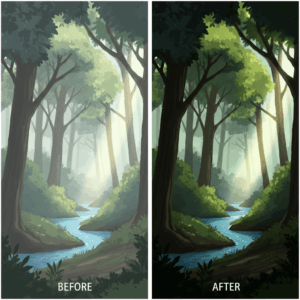
Foto yang terlalu datar (flat) akan terlihat membosankan saat dicetak. Meningkatkan kontras akan membuat bagian gelap lebih tegas dan bagian terang lebih bersih.
Tips: Jangan berlebihan. Cukup geser sedikit agar objek utama terlihat lebih menonjol dari latar belakang.
3. Perhatikan Ketajaman (Sharpening)
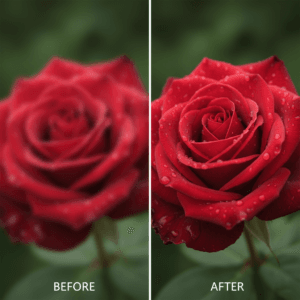
Proses cetak terkadang membuat detail kecil menjadi sedikit lembut atau soft. Memberikan sedikit efek Sharpening bisa membantu detail seperti helai rambut atau tekstur baju tetap terlihat jelas.
Tips: Gunakan fitur Sharpen secukupnya. Jika muncul bintik-bintik kasar (noise), berarti Anda terlalu banyak memberikan efek tajam.
4. Pastikan Resolusi Foto Tinggi (Jangan Hasil Screenshot!)
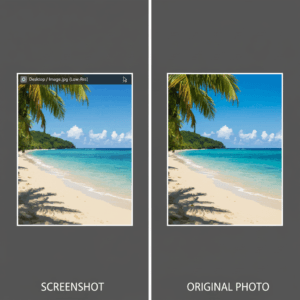
Jangan pernah mencetak foto hasil screenshot atau foto yang dikirim lewat aplikasi pesan dengan kualitas rendah.
Tips: Selalu gunakan file asli dari galeri kamera. Foto yang bagus untuk dicetak minimal memiliki ukuran di atas 1 MB agar tidak pecah atau kotak-kotak (pixelated).
5. Gunakan Aspek Rasio yang Sesuai
Jika Anda ingin mencetak ukuran 4R, pastikan foto Anda sudah di-crop ke rasio 4:6. Jika tidak, bagian pinggir foto Anda berisiko terpotong secara otomatis oleh mesin cetak.
Rekomendasi Aplikasi Edit Foto Mudah (Gratis):
Snapseed: Fitur lengkap tapi sangat mudah digunakan.
Lightroom Mobile: Cocok untuk mengatur warna secara profesional dengan satu klik (preset).
Canva: Sangat membantu jika Anda ingin menambahkan teks atau bingkai sebelum dicetak.
Custom desain canvas print sesuai kebutuhan anda dengan Bingkaicanvas sekarang