

Format Foto Terbaik untuk Dicetak Kanvas
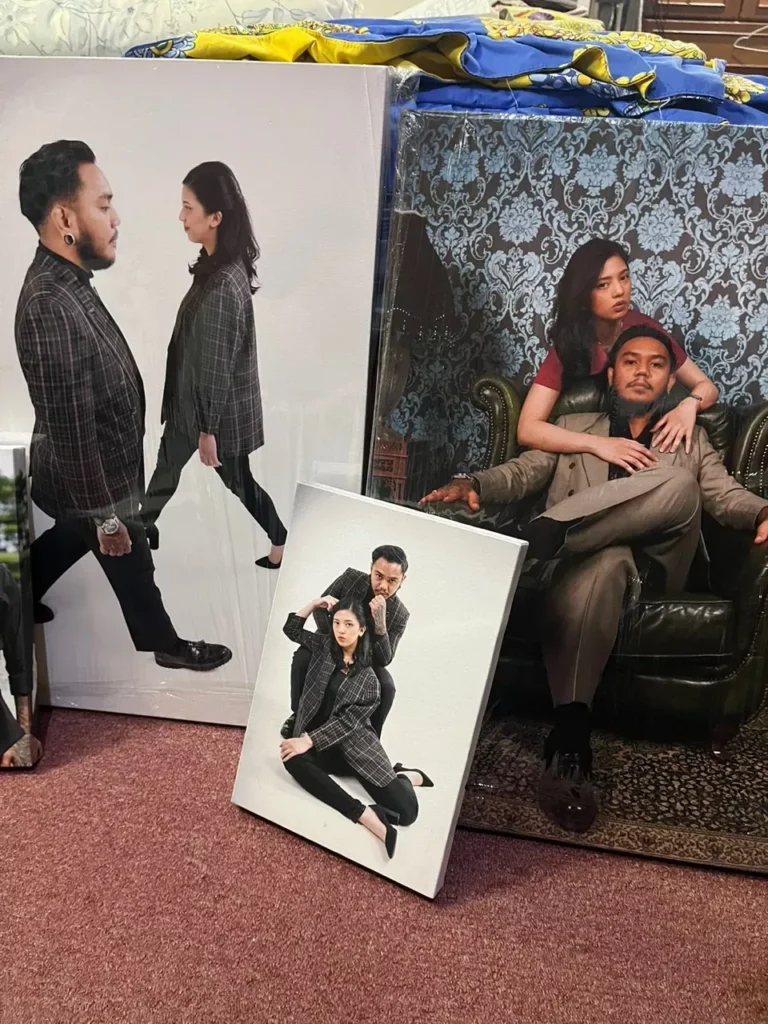
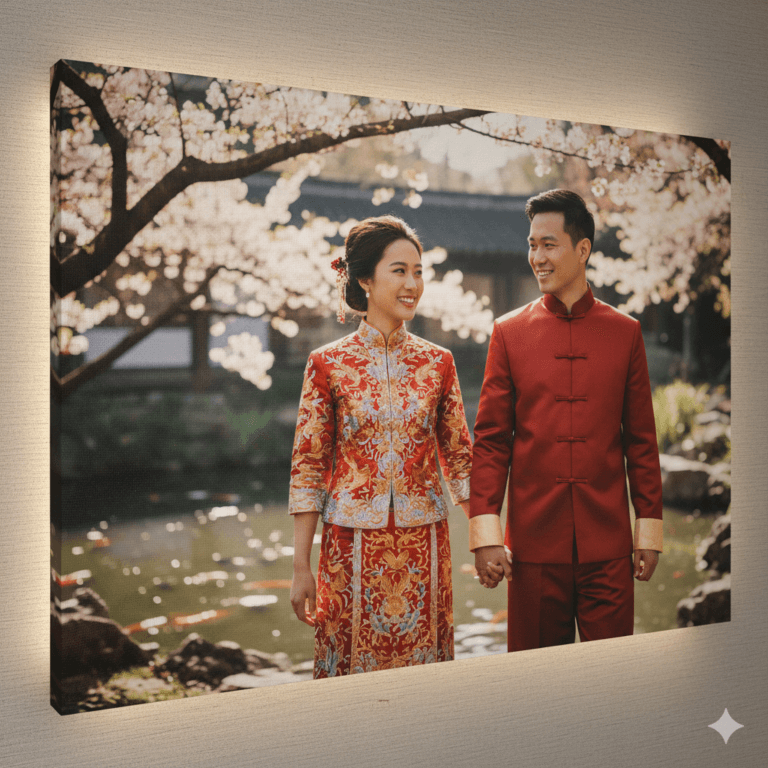
Pernahkah Anda mencetak foto kenangan liburan atau pernikahan di atas kanvas, namun hasilnya justru terlihat buram, kotak-kotak (pixelated), atau warnanya kusam?
Seringkali, masalahnya bukan pada mesin cetaknya, melainkan pada file foto yang Anda kirimkan.
Mencetak di atas kanvas berbeda dengan mencetak di kertas foto biasa. Tekstur kanvas yang unik membutuhkan detail yang cukup agar gambar tetap terlihat hidup. Oleh karena itu, memilih format foto yang tepat adalah langkah pertama untuk memastikan kenangan Anda terpajang indah di dinding.
Artikel ini akan membahas format foto terbaik untuk cetak kanvas agar Anda tidak salah pilih.
3 Format Foto Terbaik untuk Cetak Kanvas
Berikut adalah urutan format file dari yang paling direkomendasikan hingga yang standar:
1. TIFF (Tagged Image File Format) – Pilihan Profesional
Jika Anda menginginkan kualitas terbaik tanpa kompromi, TIFF adalah jawabannya.
Kelebihan: Format ini menyimpan semua data gambar secara utuh (lossless). Artinya, tidak ada penurunan kualitas sama sekali saat file disimpan. Warna dan detail akan tercetak sangat akurat.
Kekurangan: Ukuran filenya sangat besar (bisa ratusan MB).
Kesimpulan: Gunakan TIFF jika Anda mencetak karya seni fotografi atau foto pernikahan profesional.
2. PNG (Portable Network Graphics) – Alternatif Terbaik
Jika file TIFF terlalu berat untuk dikirim via email, PNG adalah alternatif yang sangat bagus.
Kelebihan: Sama seperti TIFF, PNG juga menjaga kualitas gambar agar tidak pecah (lossless compression). Format ini sangat populer karena kompatibel dengan hampir semua perangkat.
Kekurangan: Ukuran file lebih besar daripada JPG, tetapi lebih kecil dari TIFF.
Kesimpulan: Sangat direkomendasikan untuk cetak kanvas ukuran sedang hingga besar.
3. JPEG/JPG (Joint Photographic Experts Group) – Paling Umum
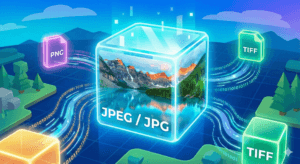
Ini adalah format foto standar di kamera HP dan kamera digital.
Kelebihan: Ukuran file kecil dan mudah dikirim.
Kekurangan: Menggunakan sistem kompresi (lossy). Setiap kali Anda menyimpan ulang foto JPG, kualitasnya sedikit menurun.
Tips: Jika menggunakan JPG, pastikan Anda menyimpannya dalam setelan “Maximum Quality” atau “High Resolution”. Jangan gunakan foto JPG yang sudah dikompres berulang kali (misalnya hasil download dari WhatsApp).
Resolusi dan DPI: Kunci Agar Tidak Pecah
Selain format file, ada dua istilah teknis yang perlu Anda tahu, tapi tenang saja, ini mudah dimengerti:
Resolusi (Pixel): Semakin besar ukuran cetak yang Anda mau, semakin besar pixel yang dibutuhkan.
Contoh: Untuk kanvas ukuran 40×60 cm, minimal Anda butuh foto dengan resolusi kamera 12 Megapixel ke atas.
DPI (Dots Per Inch): Ini adalah kepadatan titik warna.
Untuk kertas foto biasa, standar emasnya adalah 300 DPI.
Untuk Kanvas, Anda sedikit lebih beruntung. Karena kanvas memiliki tekstur kain, ia lebih “pemaaf”. Resolusi 150 – 200 DPI seringkali sudah cukup terlihat bagus dan tajam di mata.
Tips Tambahan Sebelum Mencetak
Hindari Foto dari Media Sosial: Jangan ambil foto dari Facebook, Instagram, atau WhatsApp untuk dicetak ukuran besar. Aplikasi ini secara otomatis menurunkan kualitas foto agar hemat kuota, sehingga foto akan pecah saat diperbesar di kanvas.
Cek Kecerahan Layar: Foto di layar HP terlihat terang karena ada lampu latar (backlight). Saat dicetak di kanvas, hasilnya akan sedikit lebih gelap. Pertimbangkan untuk menaikkan brightness foto sedikit (sekitar 10-15%) sebelum dikirim ke percetakan.
Rasio Gambar: Pastikan rasio foto Anda sesuai dengan bingkai kanvas agar tidak ada bagian kepala atau kaki yang terpotong (crop).
Kesimpulan
Untuk hasil cetak kanvas yang spektakuler, prioritas format file Anda adalah: TIFF > PNG > JPG (Kualitas Maksimal).
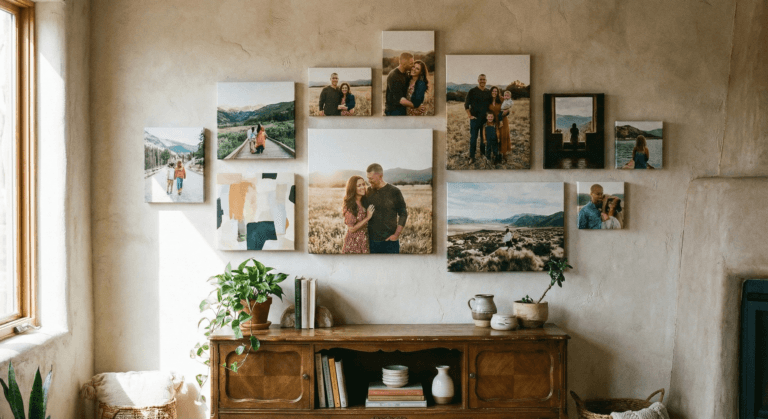
Selalu gunakan file asli dari kamera atau fotografer, dan hindari file hasil screenshot atau unduhan aplikasi chat. Dengan file yang tepat, kanvas Anda akan menjadi dekorasi ruangan yang memukau selama bertahun-tahun.
Custom desain canvas print sesuai kebutuhan anda dengan Bingkaicanvas sekarang